Domain elektrotauchlack.de kaufen?
Wir ziehen mit dem Projekt
elektrotauchlack.de um.
Sind Sie am Kauf der Domain
elektrotauchlack.de interessiert?
domain@kv-gmbh.de · 0541-91531010
Domain elektrotauchlack.de kaufen?
Wie lautet das Wort "Kontrollkästchen"?
Das Wort "Kontrollkästchen" bezieht sich auf ein kleines Kästchen, das in einer Benutzeroberfläche angezeigt wird und angeklickt werden kann, um eine Option auszuwählen oder abzuwählen. Es wird oft verwendet, um Einstellungen oder Auswahlmöglichkeiten darzustellen. **
Wie erstelle ich in Excel Kontrollkästchen?
Um Kontrollkästchen in Excel zu erstellen, gehe wie folgt vor: Klicke auf die Registerkarte "Entwicklertools" in der Menüleiste. Klicke dann auf das Symbol "Kontrollkästchen" in der Gruppe "Steuerelemente". Klicke auf das Arbeitsblatt, wo du das Kontrollkästchen platzieren möchtest, und ziehe dann die Maus, um die Größe des Kontrollkästchens festzulegen. **

Ähnliche Suchbegriffe für Kontrollkästchen
Top-Angebote
Produkte zum Begriff Kontrollkästchen:
-
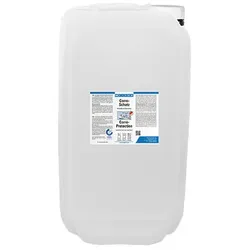
Corro-Schutz | wachsartiger Korrosionsschutz | 28 L | farblosWEICON Corro-Schutz ist ein TÜV-geprüfter Schutzfilm und konserviert Werkzeuge und Präzisionsteile aus Metall dauerhaft mit einer trockenen und wachsartigen Schicht. Corro-Schutz kann als sicherer Korrosionsschutz von blanken, nicht lackierten Metallteilen, bei der Innenlagerung von Werkstücken, als Korrosionsschutz bei Überseeversand und zur Konservierung von Werkzeugen und Präzisionsteilen zum Einsatz kommen. Bei Bedarf kann der Schutzfilm leicht entfernt werden (z.B. mit WEICON Reiniger S). Breite: 240.0 geeignet für die Verarbeitung mit: WPS 1500 | WSD 400 Geruch: Lösemittel IMPA-Code: 252111 Merkmale: RWTÜV-geprüft, auf Wachsbasis Mindestlagerfähigkeit|bei Raumtemperatur: 24 Mon. Salzsprühnebeltest|DIN 50021/DIN 53167: > 500 Std.517,84 €*Versand: 0,00 €Sichere Weiterleitung zum Anbieter
-
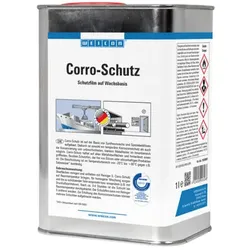
Corro-Schutz | wachsartiger Korrosionsschutz | 1 L | farblosWEICON Corro-Schutz ist ein TÜV-geprüfter Schutzfilm und konserviert Werkzeuge und Präzisionsteile aus Metall dauerhaft mit einer trockenen und wachsartigen Schicht. Corro-Schutz kann als sicherer Korrosionsschutz von blanken, nicht lackierten Metallteilen, bei der Innenlagerung von Werkstücken, als Korrosionsschutz bei Überseeversand und zur Konservierung von Werkzeugen und Präzisionsteilen zum Einsatz kommen. Bei Bedarf kann der Schutzfilm leicht entfernt werden (z.B. mit WEICON Reiniger S). geeignet für die Verarbeitung mit: WPS 1500 | WSD 400 Geruch: Lösemittel IMPA-Code: 252109/10/11 Merkmale: RWTÜV-geprüft, auf Wachsbasis Mindestlagerfähigkeit|bei Raumtemperatur: 24 Mon. Salzsprühnebeltest|DIN 50021/DIN 53167: > 500 Std.34,07 €*Versand: 5,35 €Sichere Weiterleitung zum Anbieter
-
Corro-Schutz | wachsartiger Korrosionsschutz | 10 L | farblosWEICON Corro-Schutz ist ein TÜV-geprüfter Schutzfilm und konserviert Werkzeuge und Präzisionsteile aus Metall dauerhaft mit einer trockenen und wachsartigen Schicht. Corro-Schutz kann als sicherer Korrosionsschutz von blanken, nicht lackierten Metallteilen, bei der Innenlagerung von Werkstücken, als Korrosionsschutz bei Überseeversand und zur Konservierung von Werkzeugen und Präzisionsteilen zum Einsatz kommen. Bei Bedarf kann der Schutzfilm leicht entfernt werden (z.B. mit WEICON Reiniger S). Breite: 185.0 geeignet für die Verarbeitung mit: WPS 1500 | WSD 400 Geruch: Lösemittel IMPA-Code: 252110 Merkmale: RWTÜV-geprüft, auf Wachsbasis Mindestlagerfähigkeit|bei Raumtemperatur: 24 Mon. Salzsprühnebeltest|DIN 50021/DIN 53167: > 500 Std.213,97 €*Versand: 0,00 €Sichere Weiterleitung zum Anbieter

-
Wie aktiviere ich Kontrollkästchen in Word?
Um Kontrollkästchen in Word zu aktivieren, musst du zuerst die Registerkarte "Entwicklertools" in der Menüleiste aktivieren. Klicke dazu auf "Datei" > "Optionen" > "Menüband anpassen" und setze ein Häkchen bei "Entwicklertools". Anschließend kannst du auf die Registerkarte "Entwicklertools" klicken und dort das Kontrollkästchen auswählen. Platziere das Kontrollkästchen an der gewünschten Stelle im Dokument und aktiviere es durch Anklicken. Nun kannst du das Kontrollkästchen verwenden, um beispielsweise eine Checkbox in einem Formular zu erstellen. **
-
Wie erstelle ich in Excel Kontrollkästchen?
Um Kontrollkästchen in Excel zu erstellen, musst du zuerst die Entwicklertools aktivieren. Klicke dazu auf "Datei" > "Optionen" > "Menüband anpassen" und aktiviere das Kontrollkästchen neben "Entwicklertools". Kehre dann zum Arbeitsblatt zurück, klicke auf "Entwicklertools" im Menüband und wähle das Kontrollkästchen-Symbol aus. Ziehe dann das Kontrollkästchen auf das Arbeitsblatt, um es zu platzieren. **
-
Warum speichern die Entwicklertools Kontrollkästchen nicht?
Die Entwicklertools sind in erster Linie dazu gedacht, Entwicklern beim Testen und Debuggen von Webseiten zu helfen. Sie bieten Funktionen wie das Überprüfen des HTML-Codes, das Ändern von CSS-Eigenschaften oder das Ausführen von JavaScript. Das Speichern von Kontrollkästchen ist keine Funktion, die in den Entwicklertools standardmäßig enthalten ist. Es liegt also nicht in ihrem Funktionsumfang, Kontrollkästchen zu speichern. **
-
Wo finde ich Kontrollkästchen in Word 2010?
In Word 2010 findest du Kontrollkästchen unter dem Register "Entwicklertools". Um dieses Register anzuzeigen, musst du zuerst auf "Datei" und dann auf "Optionen" klicken. Dort kannst du die Option "Entwicklertools" aktivieren. Sobald das Register angezeigt wird, findest du die Kontrollkästchen in der Gruppe "Steuerelemente". Von dort aus kannst du Kontrollkästchen in dein Dokument einfügen und sie für interaktive Formulare oder Umfragen verwenden. **

Was ist der Fachbegriff für ein Kontrollkästchen?
Der Fachbegriff für ein Kontrollkästchen ist "Checkbox". Es handelt sich dabei um eine grafische Benutzeroberflächenelement, das es dem Benutzer ermöglicht, eine oder mehrere Optionen aus einer Liste auszuwählen. Checkboxen werden häufig in Formularen, Einstellungsmenüs oder Listen verwendet. **
Wie kann ich in Excel ein Kontrollkästchen einfügen?
Um in Excel ein Kontrollkästchen einzufügen, musst du zuerst die Entwicklertools aktivieren. Klicke dazu auf "Datei" > "Optionen" > "Menüband anpassen" und aktiviere das Kontrollkästchen für "Entwicklertools". Anschließend gehst du auf die Registerkarte "Entwicklertools" und wählst dort "Einfügen" aus. Nun kannst du das Kontrollkästchen in deine Excel-Tabelle einfügen, indem du es einfach an der gewünschten Stelle zeichnest. **
Top-Angebote
Produkte zum Begriff Kontrollkästchen:
-
Corro-Schutz | wachsartiger Korrosionsschutz | 5 L | farblosWEICON Corro-Schutz ist ein TÜV-geprüfter Schutzfilm und konserviert Werkzeuge und Präzisionsteile aus Metall dauerhaft mit einer trockenen und wachsartigen Schicht. Corro-Schutz kann als sicherer Korrosionsschutz von blanken, nicht lackierten Metallteilen, bei der Innenlagerung von Werkstücken, als Korrosionsschutz bei Überseeversand und zur Konservierung von Werkzeugen und Präzisionsteilen zum Einsatz kommen. Bei Bedarf kann der Schutzfilm leicht entfernt werden (z.B. mit WEICON Reiniger S). Breite: 165.0 geeignet für die Verarbeitung mit: WPS 1500 | WSD 400 Geruch: Lösemittel IMPA-Code: 252109 Merkmale: RWTÜV-geprüft, auf Wachsbasis Mindestlagerfähigkeit|bei Raumtemperatur: 24 Mon. Salzsprühnebeltest|DIN 50021/DIN 53167: > 500 Std.114,01 €*Versand: 0,00 €Sichere Weiterleitung zum Anbieter
-
Corro-Schutz | wachsartiger Korrosionsschutz | 28 L | farblosWEICON Corro-Schutz ist ein TÜV-geprüfter Schutzfilm und konserviert Werkzeuge und Präzisionsteile aus Metall dauerhaft mit einer trockenen und wachsartigen Schicht. Corro-Schutz kann als sicherer Korrosionsschutz von blanken, nicht lackierten Metallteilen, bei der Innenlagerung von Werkstücken, als Korrosionsschutz bei Überseeversand und zur Konservierung von Werkzeugen und Präzisionsteilen zum Einsatz kommen. Bei Bedarf kann der Schutzfilm leicht entfernt werden (z.B. mit WEICON Reiniger S). Breite: 240.0 geeignet für die Verarbeitung mit: WPS 1500 | WSD 400 Geruch: Lösemittel IMPA-Code: 252111 Merkmale: RWTÜV-geprüft, auf Wachsbasis Mindestlagerfähigkeit|bei Raumtemperatur: 24 Mon. Salzsprühnebeltest|DIN 50021/DIN 53167: > 500 Std.517,84 €*Versand: 0,00 €Sichere Weiterleitung zum Anbieter
-
Corro-Schutz | wachsartiger Korrosionsschutz | 1 L | farblosWEICON Corro-Schutz ist ein TÜV-geprüfter Schutzfilm und konserviert Werkzeuge und Präzisionsteile aus Metall dauerhaft mit einer trockenen und wachsartigen Schicht. Corro-Schutz kann als sicherer Korrosionsschutz von blanken, nicht lackierten Metallteilen, bei der Innenlagerung von Werkstücken, als Korrosionsschutz bei Überseeversand und zur Konservierung von Werkzeugen und Präzisionsteilen zum Einsatz kommen. Bei Bedarf kann der Schutzfilm leicht entfernt werden (z.B. mit WEICON Reiniger S). geeignet für die Verarbeitung mit: WPS 1500 | WSD 400 Geruch: Lösemittel IMPA-Code: 252109/10/11 Merkmale: RWTÜV-geprüft, auf Wachsbasis Mindestlagerfähigkeit|bei Raumtemperatur: 24 Mon. Salzsprühnebeltest|DIN 50021/DIN 53167: > 500 Std.34,07 €*Versand: 5,35 €Sichere Weiterleitung zum Anbieter
-
Wie lautet das Wort "Kontrollkästchen"?
Das Wort "Kontrollkästchen" bezieht sich auf ein kleines Kästchen, das in einer Benutzeroberfläche angezeigt wird und angeklickt werden kann, um eine Option auszuwählen oder abzuwählen. Es wird oft verwendet, um Einstellungen oder Auswahlmöglichkeiten darzustellen. **
-
Wie erstelle ich in Excel Kontrollkästchen?
Um Kontrollkästchen in Excel zu erstellen, gehe wie folgt vor: Klicke auf die Registerkarte "Entwicklertools" in der Menüleiste. Klicke dann auf das Symbol "Kontrollkästchen" in der Gruppe "Steuerelemente". Klicke auf das Arbeitsblatt, wo du das Kontrollkästchen platzieren möchtest, und ziehe dann die Maus, um die Größe des Kontrollkästchens festzulegen. **
-
Wie aktiviere ich Kontrollkästchen in Word?
Um Kontrollkästchen in Word zu aktivieren, musst du zuerst die Registerkarte "Entwicklertools" in der Menüleiste aktivieren. Klicke dazu auf "Datei" > "Optionen" > "Menüband anpassen" und setze ein Häkchen bei "Entwicklertools". Anschließend kannst du auf die Registerkarte "Entwicklertools" klicken und dort das Kontrollkästchen auswählen. Platziere das Kontrollkästchen an der gewünschten Stelle im Dokument und aktiviere es durch Anklicken. Nun kannst du das Kontrollkästchen verwenden, um beispielsweise eine Checkbox in einem Formular zu erstellen. **
-
Wie erstelle ich in Excel Kontrollkästchen?
Um Kontrollkästchen in Excel zu erstellen, musst du zuerst die Entwicklertools aktivieren. Klicke dazu auf "Datei" > "Optionen" > "Menüband anpassen" und aktiviere das Kontrollkästchen neben "Entwicklertools". Kehre dann zum Arbeitsblatt zurück, klicke auf "Entwicklertools" im Menüband und wähle das Kontrollkästchen-Symbol aus. Ziehe dann das Kontrollkästchen auf das Arbeitsblatt, um es zu platzieren. **
Ähnliche Suchbegriffe für Kontrollkästchen
-
Corro-Schutz | wachsartiger Korrosionsschutz | 10 L | farblosWEICON Corro-Schutz ist ein TÜV-geprüfter Schutzfilm und konserviert Werkzeuge und Präzisionsteile aus Metall dauerhaft mit einer trockenen und wachsartigen Schicht. Corro-Schutz kann als sicherer Korrosionsschutz von blanken, nicht lackierten Metallteilen, bei der Innenlagerung von Werkstücken, als Korrosionsschutz bei Überseeversand und zur Konservierung von Werkzeugen und Präzisionsteilen zum Einsatz kommen. Bei Bedarf kann der Schutzfilm leicht entfernt werden (z.B. mit WEICON Reiniger S). Breite: 185.0 geeignet für die Verarbeitung mit: WPS 1500 | WSD 400 Geruch: Lösemittel IMPA-Code: 252110 Merkmale: RWTÜV-geprüft, auf Wachsbasis Mindestlagerfähigkeit|bei Raumtemperatur: 24 Mon. Salzsprühnebeltest|DIN 50021/DIN 53167: > 500 Std.213,97 €*Versand: 0,00 €Sichere Weiterleitung zum Anbieter
-
Corro-Schutz | wachsartiger Korrosionsschutz zur Konservierung | 400 ml | farblosWEICON Corro-Schutz ist ein TÜV-geprüfter Schutzfilm und konserviert Werkzeuge und Präzisionsteile aus Metall dauerhaft mit einer trockenen und wachsartigen Schicht. WEICON Corro-Schutz kann als sicherer Korrosionsschutz von blanken nicht lackierten Metallteilen, bei der Innenlagerung von Werkstücken, als Korrosionsschutz bei Überseeversand und zur Konservierung von Werkzeugen und Präzisionsteilen zum Einsatz kommen. Bei Bedarf kann der Schutzfilm leicht entfernt werden (z.B. mit WEICON Reiniger S). Breite: 68.0 Double Nozzle: ja Geruch: Lösemittel IMPA-Code: 450815 ISSA-Code: 53.402.08 Merkmale: auf Wachsbasis Mindestlagerfähigkeit|bei Raumtemperatur: 24 Mon. Salzsprühnebeltest|DIN 50021/DIN 53167: > 500 Std. Verbrauch|bei 1,5 Kreuzgang: ~ 2 m210,75 €*Versand: 6,90 €Sichere Weiterleitung zum Anbieter
-
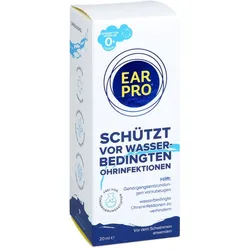
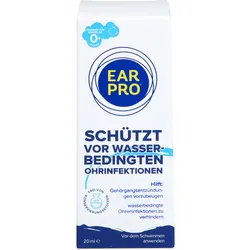
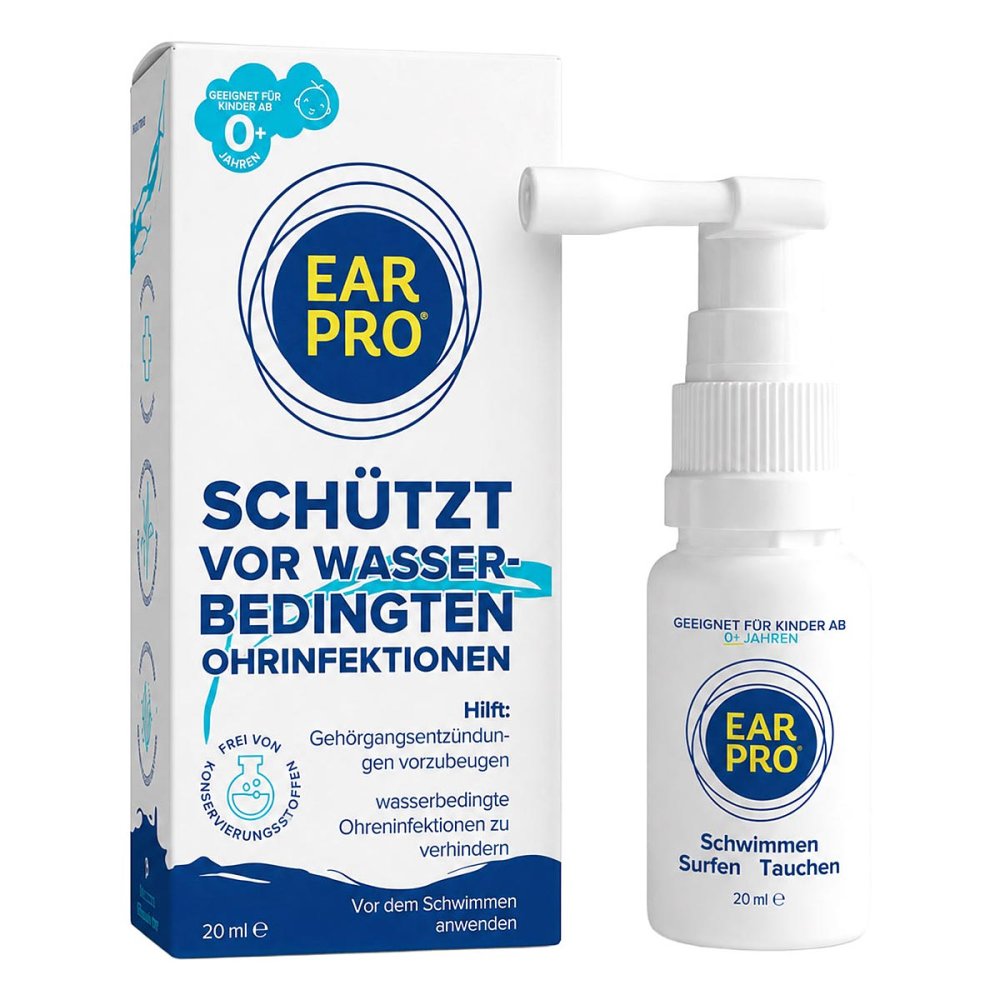
Mediakos GmbH Ear Pro Ohrenspray Schutz Schwimmen Tauchen Surfen 20652590Anwendungsgebiet von Ear Pro Ohrenspray Schutz Schwimmen Tauchen SurfenEar Pro Ohrenspray Schutz Schwimmen Tauchen Surfen ist ein Medizinprodukt zum vorbeugenden Schutz vor wasserbedingten Ohrinfektionen (Otitis externa). Ein Sprühstoß pro Ohr erzeugt eine dünne, wasserabweisende Schutzschicht im äußeren Gehörgang, die verhindert, dass Wasser im Ohr zurückbleibt. Geeignet für Säuglinge, Kinder und Erwachsene. Anwenden vor dem Kontakt mit Wasser, nach 2 Stunden im Wasser wiederholen.Wirkstoffe / Inhaltsstoffe / ZutatenEar Pro Ohrenspray Schutz Schwimmen Tauchen Surfen enthält: Paraffinum Liquidum, Origanum Vulgare Leaf Oil. Frei von: Alkohol, Konservierungsstoffen.GegenanzeigenNicht anwenden bei perforiertem oder verletztem Trommelfell, bestehender Ohreninfektion, nach Ohrenoperationen oder bei liegendem Paukenröhrchen. Nicht anwenden bei bekannter Allergie gegen Paraffinöl oder Oreganoöl. Nicht anwenden bei Schmerzen, Schwellungen oder Ausfluss aus dem Ohr.Bei bekannter Überempfindlichkeit gegenüber einem der oben genannten Inhaltsstoffe sollte das Produkt nicht angewendet werden.DosierungAnwendungsempfehlung von Ear Pro Ohrenspray Schutz Schwimmen Tauchen Surfen: 1. Flasche kurz in der Handfläche erwärmen und gut schütteln. 2. Düse nicht auf Personen richten. 3. Je 1 Sprühstoß in jedes Ohr geben. 4. Sanft am Tragus einmassieren. 5. Reste mit einem Tuch abwischen, Hände waschen. 6. Gehörgang nicht mit Watte verschließen. 7. Nach 2 Stunden im Wasser Anwendung wiederholen.SchwangerschaftIn Schwangerschaft und Stillzeit vor der Anwendung Arzt oder Apotheker befragen.HinweiseAußerhalb der Reichweite von Kindern aufbewahren. Nicht über 45 °C lagern. Flasche aufrecht im Umkarton aufbewahren. Nach Öffnung 6 Monate verwendbar. Nicht in Augen, Nase oder Mund sprühen. Aus Hygienegründen nur für eine Person bestimmt. Ear Pro Ohrenspray Schutz Schwimmen Tauchen Surfen können in Ihrer Versandapotheke apodiscounter erworben werden.20,41 €*Versand: 3,99 €Sichere Weiterleitung zum Anbieter
-
Warum speichern die Entwicklertools Kontrollkästchen nicht?
Die Entwicklertools sind in erster Linie dazu gedacht, Entwicklern beim Testen und Debuggen von Webseiten zu helfen. Sie bieten Funktionen wie das Überprüfen des HTML-Codes, das Ändern von CSS-Eigenschaften oder das Ausführen von JavaScript. Das Speichern von Kontrollkästchen ist keine Funktion, die in den Entwicklertools standardmäßig enthalten ist. Es liegt also nicht in ihrem Funktionsumfang, Kontrollkästchen zu speichern. **
-
Wo finde ich Kontrollkästchen in Word 2010?
In Word 2010 findest du Kontrollkästchen unter dem Register "Entwicklertools". Um dieses Register anzuzeigen, musst du zuerst auf "Datei" und dann auf "Optionen" klicken. Dort kannst du die Option "Entwicklertools" aktivieren. Sobald das Register angezeigt wird, findest du die Kontrollkästchen in der Gruppe "Steuerelemente". Von dort aus kannst du Kontrollkästchen in dein Dokument einfügen und sie für interaktive Formulare oder Umfragen verwenden. **
-
Was ist der Fachbegriff für ein Kontrollkästchen?
Der Fachbegriff für ein Kontrollkästchen ist "Checkbox". Es handelt sich dabei um eine grafische Benutzeroberflächenelement, das es dem Benutzer ermöglicht, eine oder mehrere Optionen aus einer Liste auszuwählen. Checkboxen werden häufig in Formularen, Einstellungsmenüs oder Listen verwendet. **
-
Wie kann ich in Excel ein Kontrollkästchen einfügen?
Um in Excel ein Kontrollkästchen einzufügen, musst du zuerst die Entwicklertools aktivieren. Klicke dazu auf "Datei" > "Optionen" > "Menüband anpassen" und aktiviere das Kontrollkästchen für "Entwicklertools". Anschließend gehst du auf die Registerkarte "Entwicklertools" und wählst dort "Einfügen" aus. Nun kannst du das Kontrollkästchen in deine Excel-Tabelle einfügen, indem du es einfach an der gewünschten Stelle zeichnest. **
* Alle Preise verstehen sich inklusive der gesetzlichen Mehrwertsteuer und ggf. zuzüglich Versandkosten. Die Angebotsinformationen basieren auf den Angaben des jeweiligen Shops und werden über automatisierte Prozesse aktualisiert. Eine Aktualisierung in Echtzeit findet nicht statt, so dass es im Einzelfall zu Abweichungen kommen kann. ** Hinweis: Teile dieses Inhalts wurden von KI erstellt.